Ny funktion
Så fungerar kundskärm i KioskApp
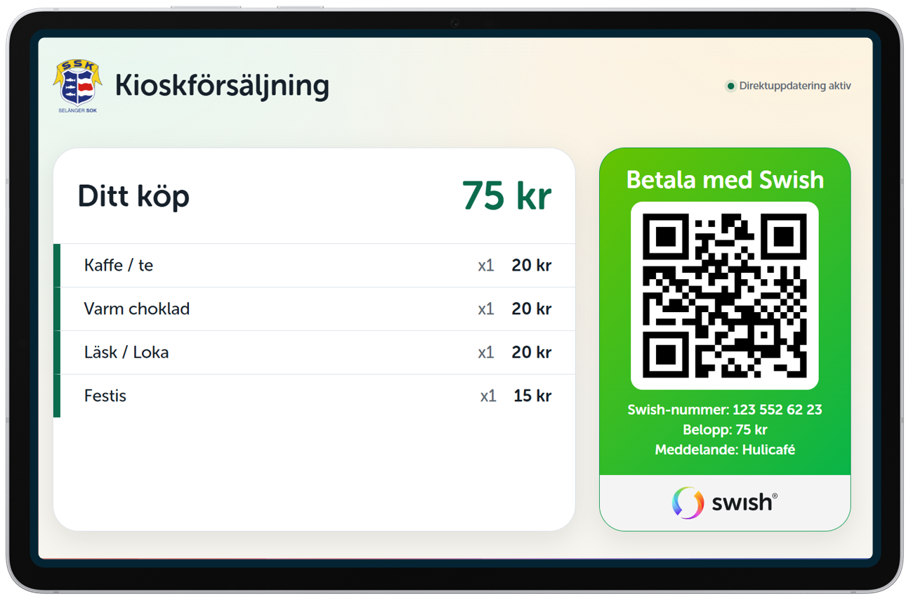
Med en separat kundskärm ser kunden sitt aktuella köp, totalsumman och Swish-QR-koden på en egen skärm. Säljaren får samtidigt behålla sin vanliga vy på surfplatta eller mobil.
Kom igång i tre steg
Aktivera kundskärm på säljarenheten
Gå till Inställningar i KioskApp på enheten där ni registrerar försäljningen. Kryssa i Använd en separat kundskärm på den här kassan.
Öppna kundskärmen på den andra enheten
På surfplattan som kunden ska se går ni till föreningens kundskärmsadress:
https://er-forening.kioskapp.se/kundskarmKontrollera att skärmarna är redo
Öppna försäljningsläget på säljarens enhet och kontrollera att kundskärmen visar anslutning och kan ta emot det aktuella köpet.
Tips: Placera kundskärmen vänd mot kön. En surfplatta ger kunderna en tydlig vy av köpet och QR-koden.
Så går en Swish-betalning till
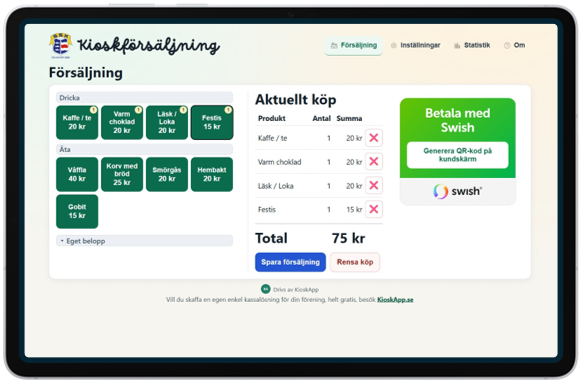
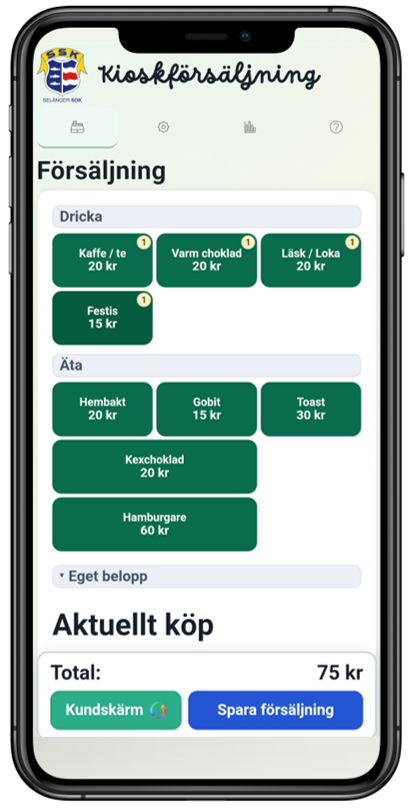
- Säljaren lägger till kundens produkter som vanligt i Aktuellt köp.
- Välj Swish som betalsätt.
- Tryck Generera QR-kod på kundskärm i Swish-rutan. Detta visar QR-koden för kunden, men registrerar inte försäljningen.
- Kunden skannar QR-koden och genomför betalningen i Swish.
- Kontrollera betalningen och tryck sedan Spara försäljning på säljarens enhet.
Viktigt: Kontrollera alltid att betalningen är genomförd innan försäljningen sparas.
Sälj från surfplatta eller mobil
Kundskärmen fungerar oavsett om säljaren registrerar försäljningen från en surfplatta eller mobil. Bilderna visar samma arbetsflöde på två olika säljarvyer.
Redo att testa?
Kundskärmen är ett enkelt sätt att göra försäljningen tydligare och lugnare, särskilt när kön växer. Börja med två enheter och testa flödet före nästa match, cup eller event.