Användarguide

Så använder du KioskApp steg för steg

Uppdaterad: 7 april 2026

KioskApp används för att registrera försäljning, skapa Swish-QR och följa statistik över sålda varor. Guiden nedan är gjord för att ni snabbt ska komma igång i kiosken.

Snabbstart

  1. Öppna KioskApp i webbläsaren på den enhet ni använder i kiosken.
  2. Kontrollera i Inställningar att Swish-nummer, produkter och priser stämmer.
  3. Gå till Försäljning och börja registrera köp.
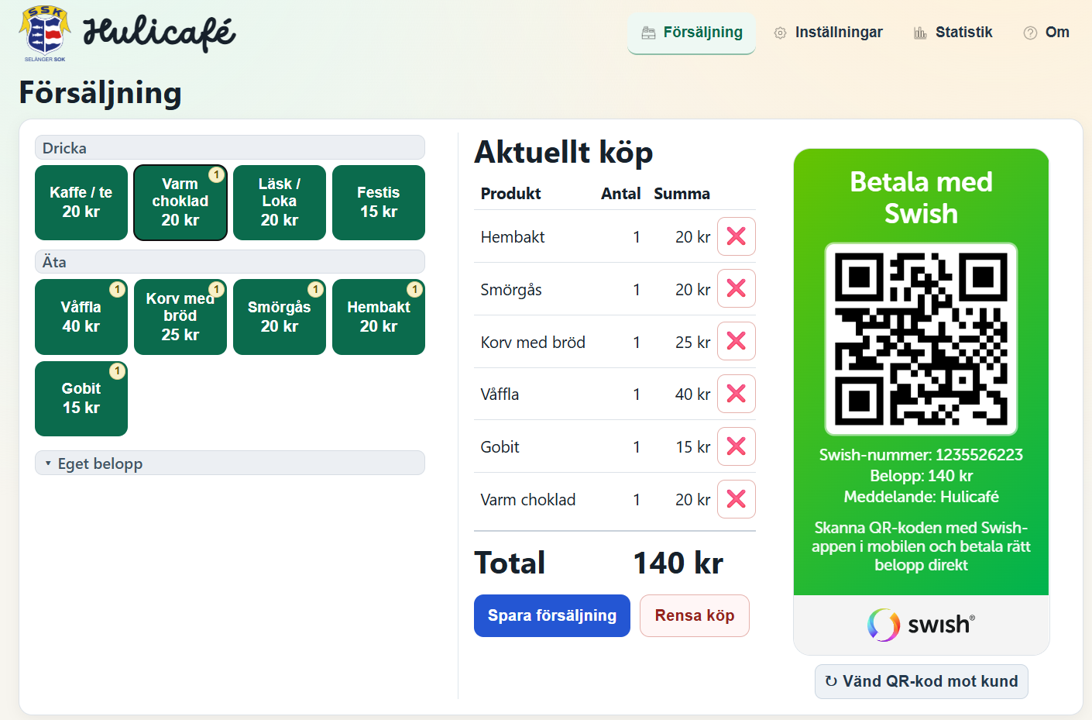
KioskApp i försäljningsläge på surfplatta

1. Registrera en försäljning

  1. Gå till Försäljning.
  2. Tryck på de produkter kunden vill köpa. De läggs i Aktuellt köp.
  3. Låt kunden skanna QR-koden i Swish.
  4. När giltigt Swish-nummer finns under Inställningar är QR-koden förifylld med rätt belopp, meddelande och swish-nummer.
  5. Kontrollera alltid på kundens telefon att betalningen är genomförd.
  6. Tryck Spara försäljning. Köpet sparas i statistiken och appen är redo för nästa kund.

2. Hantera produkter

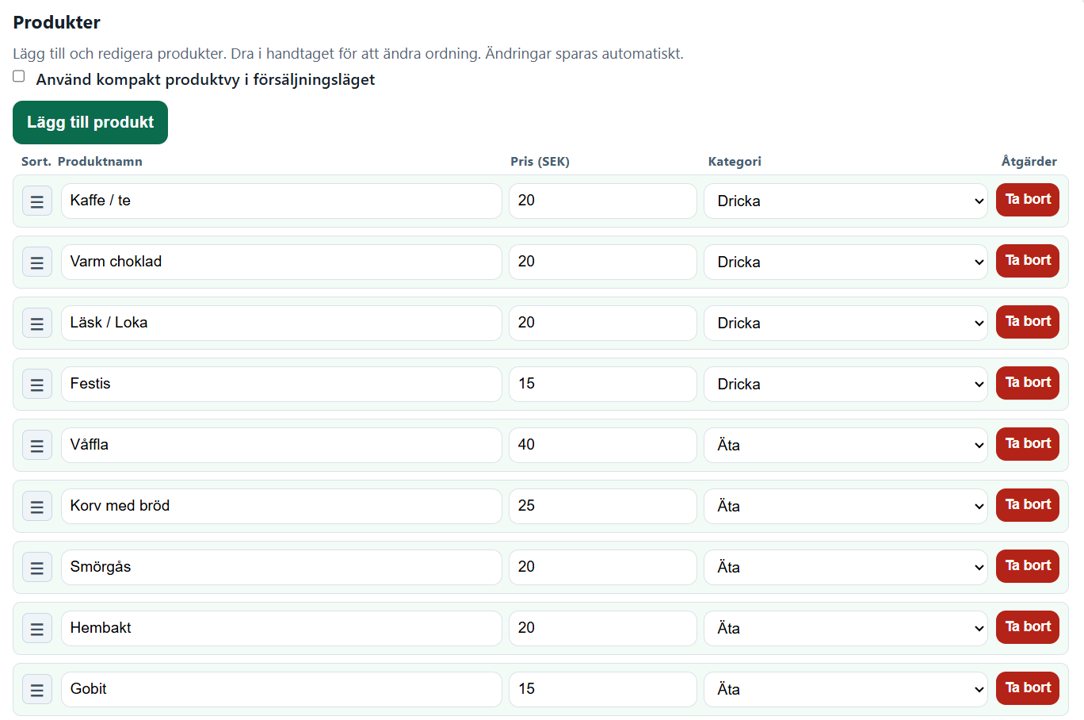
All produktadministration sker i Inställningar.

Lägg till ny produkt

  1. Fyll i namn, pris och kategori.
  2. Tryck Lägg till produkt.

Redigera befintlig produkt

  1. Klicka Redigera vid den produkt du vill ändra.
  2. Uppdatera informationen.
  3. Klicka Uppdatera produkt.

Sortera produkter

  • Dra i handtaget för att ändra ordning.
  • Alternativt: använd upp/ner-knapparna.

3. Statistik och transaktioner

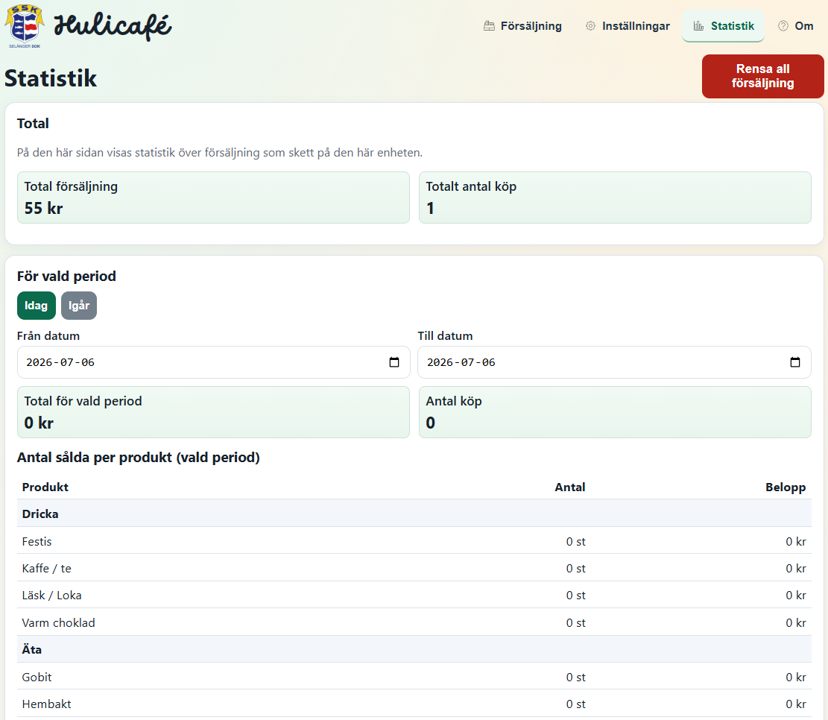
  • Statistik visas totalt samt för Idag, Igår eller valt datumintervall.
  • Alla transaktioner visar varje registrerat köp med tid och total.
  • Export till Excelfil (.xlsx) innehåller lokala transaktioner på just den enhet du använder.
  • Kryssknappen på en rad tar bort just den transaktionen.

4. Viktigt att veta

  • KioskApp verifierar inte automatiskt att Swish-betalning är genomförd. Kontrollera kundens telefon.
  • Köpdata sparas lokalt i webbläsaren på den enhet som används och syns inte på andra enheter.
  • Om webbläsardata rensas kan produkter, inställningar och statistik försvinna.
  • Notera dagens försäljningsstatistik om ni vill spara historik över tid.

5. Enkel felsökning

QR-kod visas inte

  • Kontrollera att Swish-nummer är exakt 10 siffror.
  • QR-koden genereras lokalt i appen. Om den ändå saknas: ladda om sidan.